
Besucher wechseln die Varianten innerhalb eines Experiments
Solltest du feststellen, dass während eines Seitenbesuchs – oder auch bei einem erneuten Besuch – eine andere Variante desselben Experiments angezeigt wird als zuvor, kann das verschiedene Ursachen haben. Die häufigsten Ursachen sind:
- Das Tracking Activation Script wurde nicht korrekt eingebunden
- Consent Management Plattform blockt das Varify Script
- Das Setting “Clean Up Experiment on URL change is activated
Das Tracking Activation Script wurde nicht korrekt eingebunden
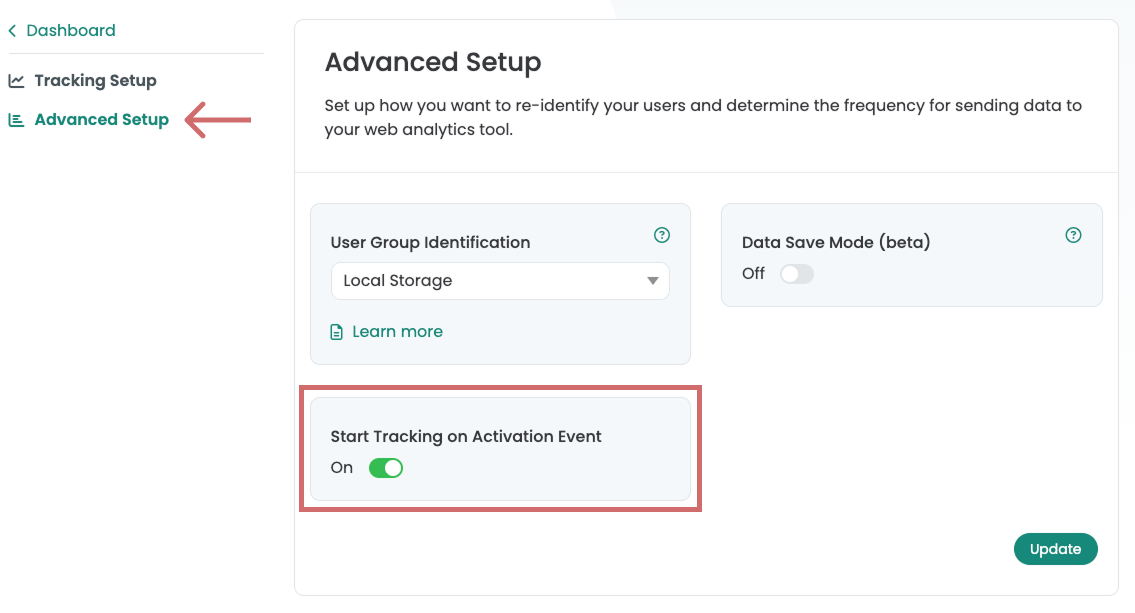
Prüfe, ob die Einstellung “Start Tracking on Activation Event” aktiv ist und ob das “Tracking Activation Tag” in deinem Google Tag Manager korrekt getriggert und ausgeliefert wird. So richtest du das “Tracking Activation Tag” ein.
Mögliche Ursachen & Lösungen:
- Tracking Activation Script wurde nicht ausgelöst
→ Überprüfe, ob das Tracking Activation Script korrekt konfiguriert ist.
→ Es muss im GTM so ausgelöst werden, dass es unmittelbar nach dem Google Tag ausgeführt wird. - Einstellung deaktivieren (nicht Empfohlen)
→ Dadurch feuern die Tracking-Events direkt mit der Variantenausspielung.
→ Achtung: Das kann zu “Not Set”- Events in den Analytics-Daten führen. Dadurch hast du weniger Traffic in deinen Experimenten.
Step-by-Step Tutorial
Start Tracking on Activation Event
Deine Consent Management Plattform (CMP) blockiert oder löscht den Varify Local Storage
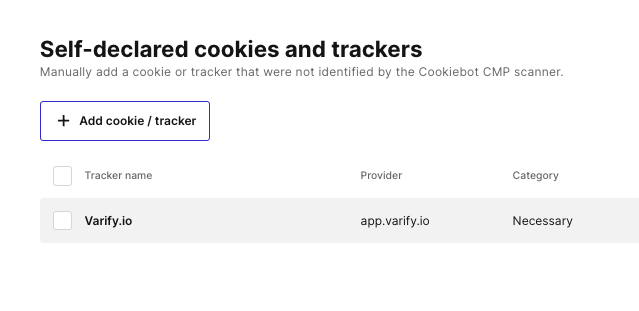
Sollte das der Fall sein, musst du lediglich Varify.io® bzw. app.varify.io als Anbieter im CMP Tool anlegen und kategorisieren. Hier ein Beispiel zu Cookiebot:
"Cleanup Experiment on URL change" ist aktiviert
Solltest du dein Experiment auf einer Single Page Application oder auf Produktseiten durchführen, und Änderungen, die ursprünglich angezeigt wurden, beim Wechsel der Produktvarianten beispielsweise nicht mehr sichtbar sind, kannst du unter „Page Targeting – Advanced Settings“ die Option „Cleanup Experiment on URL change“ deaktivieren. Weitere Informationen dazu findest du hier.
Erste Schritte
Tracking & Web Analytics Integrationen
- Tracking mit Varify
- Manuelle Google Tag Manager Tracking-Integration
- Automatische GA4 Tracking Integration
- Shopify Custom Pixel Integration via Google Tag Manager
- Shopify Tracking
- BigQuery
- PostHog Auswertungen
- Matomo – Integration via Matomo Tag Manager
- etracker Integration
- Piwik Pro Integration
- Consent – Tracking via Consent
- Advanced Settings
- Tracking mit Varify
- Manuelle Google Tag Manager Tracking-Integration
- Automatische GA4 Tracking Integration
- Shopify Custom Pixel Integration via Google Tag Manager
- Shopify Tracking
- BigQuery
- PostHog Auswertungen
- Matomo – Integration via Matomo Tag Manager
- etracker Integration
- Piwik Pro Integration
- Consent – Tracking via Consent
- Advanced Settings
Experiment erstellen
Targeting
Reporting & Auswertung
- GA4 Auswertung in Varify.io
- BigQuery
- Reports segmentieren und filtern
- Report teilen
- Audiencebasierte Auswertung in GA4
- Segmentbasierte Auswertung in GA 4
- PostHog Tracking
- Exportieren der Experimentergebnisse aus Varify
- Matomo – Ergebnisauswertung
- etracker Auswertung
- Signifikanz berechnen
- Benutzerdefinierte Klick Events
- Custom Events in explorativen Reports auswerten
- GA4 – Cross-Domain Tracking
- GA4 Auswertung in Varify.io
- BigQuery
- Reports segmentieren und filtern
- Report teilen
- Audiencebasierte Auswertung in GA4
- Segmentbasierte Auswertung in GA 4
- PostHog Tracking
- Exportieren der Experimentergebnisse aus Varify
- Matomo – Ergebnisauswertung
- etracker Auswertung
- Signifikanz berechnen
- Benutzerdefinierte Klick Events
- Custom Events in explorativen Reports auswerten
- GA4 – Cross-Domain Tracking
Visueller Editor
- Campaign Booster: Arrow Up
- Campaign Booster: Exit Intent Layer
- Campaign Booster: Information Bar
- Campaign Booster: Notification
- Campaign Booster: USP Bar
- Add Link Target
- Browse Mode
- Custom Selector Picker
- Edit Content
- Edit Text
- Elemente verschieben
- Hide Element
- Keyword Insertion
- Redirect & Split URL Testing
- Remove Element
- Replace Image
- Responsive Device Switcher
- Style & Layout Änderungen
- Campaign Booster: Arrow Up
- Campaign Booster: Exit Intent Layer
- Campaign Booster: Information Bar
- Campaign Booster: Notification
- Campaign Booster: USP Bar
- Add Link Target
- Browse Mode
- Custom Selector Picker
- Edit Content
- Edit Text
- Elemente verschieben
- Hide Element
- Keyword Insertion
- Redirect & Split URL Testing
- Remove Element
- Replace Image
- Responsive Device Switcher
- Style & Layout Änderungen